vendredi 5 février 2016

Accélérer l'ouverture de Pages'08 sur El Capitan

J'ai toujours été satisfait de Pages'08 (version 3.0.3) qui correspond parfaitement à mes besoins.

Après mon passage brutal en "El Capitan" à partir de "Snow Leopard", je me suis retrouvé avec un Pages qui mettait deux plombes à se lancer.

Zut, flûte et crottes de bique ! Pas question de payer à nouveau pour une version de "Pages" qui, selon les critiques, n'est pas la meilleure du monde et même moins bien que celle que j'utilise.

Voici comment retrouver un lancement rapide de "Pages'08" sur "El Capitan":

Il semblerait que le problème provienne d'un process ("tccd") qui a un peu de mal à faire la liaison entre cet ancien "Pages" et l'application "Contacts".


Qu'à cela ne tienne: il suffit d'interdire à "Pages" d'accéder aux contacts! Pour ce faire, allez dans les Préférences Système, panneau Sécurité et confidentialité et décochez l'option "Pages" pour "Contacts" et le tour est joué!


Au passage, vous ne pourrez plus utiliser cette charmante fonctionnalité qui permettait de glisser une fiche contact sur un modèle préparé pour récupérer le nom, prénom et autres informations du même acabit. C'est dommage mais maintenant, vous allez pouvoir à nouveau utiliser votre "Pages'08" sans devoir vous ronger les ongles d'angoisse en attendant qu'il ne veuille bien s'ouvrir.

Patrick

El Capitan Contacts:Un pop-up pour intervertir le nom et le prénom

J'utilise très souvent la fonction permettant de créer un nouveau contact dans le carnet d'adresses à partir de la réception de mails. Cette fonction est souple et rapide.
Toutefois, je trouve assez agaçant l'interversion du nom du prénom dans la fiche d'adresse. J'aime que les choses soient bien rangées et dans le bon ordre.
En 2009, j'ai donc écrit un petit plugin pour le carnet d'adresses qui remet les choses en place sans effort.  Vous pourrez en retrouver le fonctionnement dans ce post

Lors de l'écriture de ce script, j'étais encore sous Snow Leopard que j'ai gardé d'ailleurs jusqu'à présent tellement ce système était excellent.
C'est donc la mort dans l'âme que je suis passé récemment de Snow Léopard à El Capitan ( Mac OS X 10.11.3). Ce faisant, j'ai donc évité pendant de nombreuses années toute la kyrielle de mises à jour qui, selon moi, n'ont pas apporté de grandes nouveautés au fonctionnement réel du Mac sinon un peu de cosmétique et surtout quelques soucis supplémentaires !
Bref, avec cette mise à jour, mon script d'inversion ne fonctionnait plus ! Bigre !

Voici comment régler la situation :

Jusqu'à Mountain Lion, la gestion des plug-ins pour le carnet d'adresses était identique à celle de Snow Léopard: à savoir que les scripts étaient mis dans le dossier ~/Bibliothèque/Address Book Plug-ins ou son équivalent à la racine du disque pour une mise à disposition pour l'ensemble des utilisateurs.

A partir de Maverick, les choses sont un peu différentes. Le dossier des plug-ins est situé à cet endroit : 

- pour l'usage unique du compte : ~Bibliothèque/Application Scripts/com.apple.AddressBook
- pour l'usage de tous les comptes : /Bibliothèque/Application Scripts/com.apple.AddressBook

Il vous suffira donc de déplacer vos scripts de l'ancien dossier "Address Book Plug-ins" vers le nouveau dossier "com.Apple.AddressBook" pour retrouver les fonctionnalités que vous avez perdues.

Une fois cette opération effectuée, je vous conseille de relancer l'application Contacts pour qu'elle prenne en compte les scripts.

Vous pourrez modifier le comportement du script en fonction de vos goûts propres. La procédure est détaillée dans le post précédemment cité.

Enfin, je vous rappelle que le script est toujours téléchargeable à cette adresse : ABPluginInverser.zip

Patrick

mercredi 19 septembre 2012

Vigimac ferme ses portes: désinstallez le service!

Appâté par la promesse de tracer mon Mac favori en cas de vol avec un service français, je me suis inscrit chez Vigimac un peu avant les vacances.

Hélas, depuis cet été le site Vigimac.com a fermé ses portes sans prévenir ses utilisateurs et les laissant en plan pour désinstaller le service:  la page du site est maintenant inaccessible et renvoie désormais vers Orbicule.com qui distribue Undercover.

Pas cool, Vigimac !

Voici la procédure pour désinstaller ce service devenu inutile:

- Ouvrez de dossier "Bibliothèque" de votre disque dur (celui situé au premier niveau et non celui de votre compte)
- Repérer le dossier Vigimac et mettez-le à la poubelle
- Ouvrez maintenant le dossier "LaunchDaemons"
- Mettez à la poubelle le fichier "com.vigimac.plist"
- Redémarrez votre Mac.

Vous voilà débarrassé de Vigimac!

J'utilise maintenant avec bonheur PreyProject, solution open source, gratuite jusque trois machines.

Patrick

mardi 7 décembre 2010

Imprimer à partir d'un iPhone 4

Heureux propriétaires d'un iPhone 4, vous allez enfin pouvoir imprimer directement à partir de celui-ci!

Oui, Tonton Bernard nous régale d'une de ses trouvailles : l'impression directe à partir de l'iPhone grâce à l'application AirPrintActivator qui viendra installer 3 fichiers dans votre mac chéri et "Hacktivera" ou "désHacktivera" cette fonction sur le mobile.


Après vous être assuré que votre iPhone soit bien à jour avec la version du système iOS 4.2.1 (absolument nécessaire au bon fonctionnement d'AirPrintActivator), voici la procédure pour réaliser ce tour de force :
  1. Télécharger la bête sur MacUpdate: AirPrintActivator
  2. Installer le programme
  3. Redémarrer le Mac
  4. Supprimer votre imprimante sur le Mac
  5. Réinstaller votre imprimante sur le Mac sans oublier de cocher le bouton de partage
  6. Saisir d'une main ferme et assurée son iPhone qui fonctionnera en Wifi
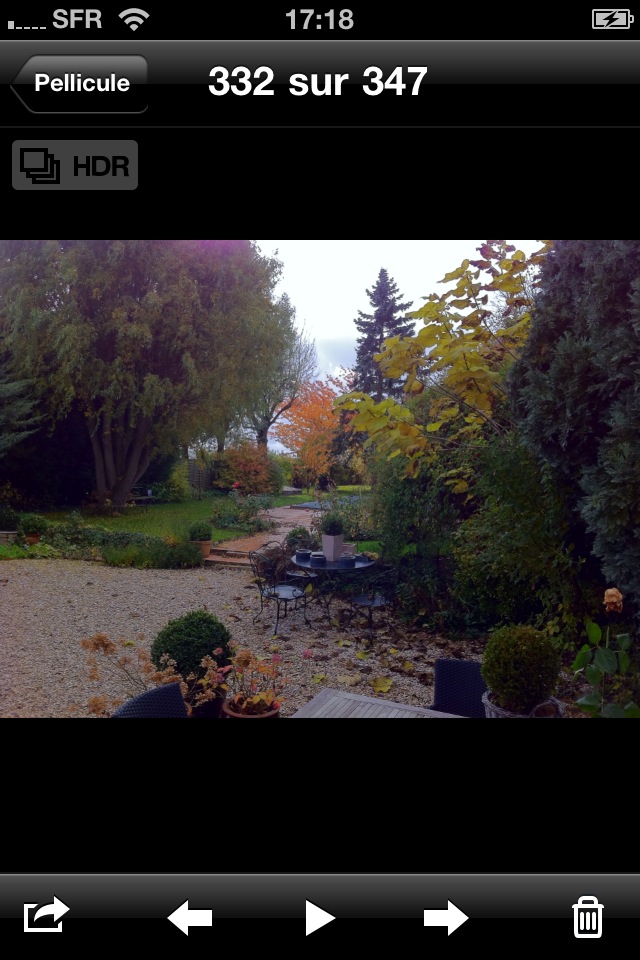
  7. Prendre par exemple une photo
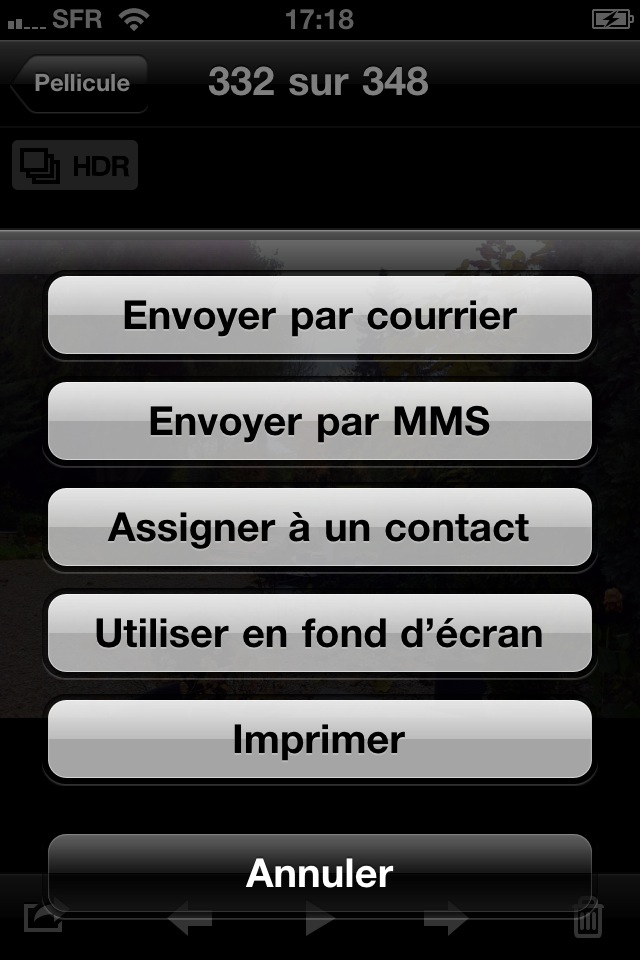
  8. Cliquer sur le petit rectangle avec la flèche situé en bas à gauche


9. Appuyer sur le bouton "imprimer" qui est apparu sur l'écran suivant


10. Sélectionner l'imprimante adéquate


11. C'est tout, vous pouvez souffler et remercier Tonton Bernard.

lundi 6 décembre 2010

Imprimer une très grande image sur plusieurs A4

Comment imprimer une très grande image, un grand poster, un arbre généalogique de plus de 5m de long avec une imprimante A4?
La réponse est simple : il suffit de découper cette image en plusieurs morceaux tenant chacun sur une page A4. Bien, bien, jusque là c'est évident !
Mais comment réaliser cela à moindre coût ?

La réponse se trouve dans Sourceforge.net qui regorge de ressources inattendues. En l'occurrence, il s'agit ici d'un petit programme nommé PosteRazor, gratuit comme de bien entendu.

Un fois téléchargé le programme en question, il vous suffit d'ouvrir l'image et de spécifier le nombre de pages A4 ou tout autre format sur laquelle elle doit tenir.
PosteRazor vous pondra alors un PDF rassemblant tous les petits bouts de l'image initiale découpée avec la gestion des recouvrements, svp!
Bref, rien à faire sinon que de prendre patience lors de l'ouverture de ce document qui peut peser quelques Mo.

Je vous conseille d'ailleurs de ne pas cocher l'option "Ouvrir le PDF après avoir sauvé le poster" car l'ouverture se fait alors dans Aperçu qui comme chacun le sait gère très mal les PDF un peu trop gros. Vous gagnerez du temps à ouvrir le résultat de PosteRazor avec Adobe Reader qui se débouille mieux qu'Aperçu.

Astuce : Pour les grands PDF comme par exemple les grands arbres généalogiques de plusieurs mètres de long, il vous suffira de les convertir au préalable avec Aperçu au format JPEG avant de les passer à la moulinette de PosteRazor. et le tour est joué!

samedi 20 mars 2010

Autoriser Microsoft Messenger dans le contrôle parental de Léopard

Vous aurez sans doute remarqué que le contrôle parental bloque l'utilisation de Microsoft Messenger. C'est une très bonne chose en soi car cela isole votre progéniture des malfaisants de l'internet.

Toutefois, il est des cas où vous n'avez pas le choix et -sous la contrainte- vous devez autoriser l'utilisation de cette messagerie instantanée très courue sur PC.

Pour cela déclarez dans le contrôle parental toutes les adresses internet auxquelles doit accéder Microsoft Messenger pour fonctionner correctement. Et elles sont nombreuses: pas moins de 22 adresses différentes!

Pour vous éviter de vous les "palucher" manuellement, ouvrez tout d'abord cette page : http://support.microsoft.com/kb/927847
Elle contient l'ensemble des ports utilisés par Messenger mais aussi des adresses URL auxquelles il se réfère (deuxième partie du document).

Dans préférences Système, cliquez sur le contrôle parental.


Sélectionnez ensuite le compte pour lequel vous allez autoriser l'utilisation de Microsoft Messenger.


Puis dans l'onglet "contenu" cliquez sur le bouton "Personnaliser" pour ajouter les adresses du document contenant les adresses URL.


Il vous faudra créer autant d'entrées par un appui sur le bouton + que d'adresses dans la liste du document.
C'est un peu fastidieux mais vous aurez la joie et l'avantage de pouvoir autoriser votre rejeton à chatter avec ses copains sur PC grâce à Microsoft Messenger.

Sans nul doute, cela redorera votre blason quelque peu terni par les contraintes du contrôle parental.


vendredi 5 février 2010

Un photoshop-like gratuit

C'est vrai, il faut le reconnaitre Photoshop est ce qui se fait de mieux dans le domaine de la retouche et du montage photo. Toutefois, le tarif prohibitif du logiciel interdit à la plupart d'entre nous de l'acheter.

Pour ceux que n'ont pas un sou vaillant en poche et qui n'ont pas une âme de pirate, voici un logiciel en ligne qui reprend les fonctions essentielles de ce merveilleux produit : Pixlr Editor.
Edité et mis à disposition des internautes par Pixlr.com, l'éditeur, en français, est très facile à prendre en main. Vous y retrouverez toutes les fonctions de la retouche photo : modification de la luminosité, du contraste, des couleurs; mais aussi l'utilisation des calques et de l'historique. Vous pourrez ainsi réaliser avec un peu de patience des photomontages non destructifs puisque le logiciel inclut la notion de masque.

Pixlr Editor, fonctionne à l'intérieur d'un navigateur (Firefox, Safari). Vous pourrez toutefois passer en mode plein écran, ce qui vous donnera l'illusion de travailler directement dans l'application et vous pourrez ainsi profiter de tout l'écran pour modifier vos images.

Cerise sur le gâteau, une fois votre image retravaillée, vous pourrez aussi la partager directement sur le site de Pixlr.

A noter toutefois que le presse-papier de Pixlr Editor ne communique pas avec celui du Mac. Si vous voulez utiliser deux images différentes pour réaliser votre photomontage, il vous faudra ouvrir ces deux images dans Pixlr et réaliser le copier-coller à l'intérieur de cette application.

Enfin, certains outils utilisent le contrôle-clic. C'est, par exemple, le cas de la fonction de tampon. Ceci est gênant car le Crtl-Clic est généralement dévolu aux menus contextuels sur Mac OS X. Vous ne pourrez pas accéder à l'utilisation de l'outil à moins de modifier les préférences des touches de modifications du clavier.

En résumé, Pixlr Editor est une bonne alternative à Gimp avec des fonctions simples et claires dans un environnement sympathique.

Vous pourrez essayer Pixlr Editor en cliquant sur le lien suivant : www.pixlr.com


mardi 26 janvier 2010

Mac OS X 10.5 Synchronisation du carnet d'adresses avec Google Contacts

Il peut parfois être pratique de synchroniser le carnet d'adresses Apple avec Google Contacts c'est à dire le carnet d'adresses associé à votre compte Gmail.
Si cette synchronisation est d'emblée prévue dans Snow Leopard, ce n'est pas le cas dans la version Léopard 10.5.x
Dans cette version du système Apple considère qu'il faut posséder ou un iPhone ou un iPod pour accéder à cette fonctionnalité. En conséquence et en l'absence d'un tel produit, vous n'avez pas accès à cette fonctionnalité.

Voici donc une méthode permettant de tromper le système pour lui faire croire que vous êtes l'heureux propriétaire d'un iPod.
  1. Téléchargez le fichier de préférences iPod : en cliquant ici et décompactez le si ce n'est pas fait
  2. Déplacer le fichier "com.apple.iPod.plist" obtenu dans le dossier Préférences de votre bibliothèque situé dans votre petite maison
  3. Quittez et relancer le Carnet d'adresses pour prendre en considération les modifications apportées à votre système.
  4. Ouvrez le préférences de Carnet d'adresses. L'option de synchronisation est maintenant active. Il ne reste plus qu'à (comme on dit!).


Enjoy


vendredi 20 novembre 2009

Carnet d'adresses: Afficher les groupes des contacts

Le carnet d'adresses permet la création de groupes de contacts. C'est bien pratique!
Si vous pouvez facilement trouver les contacts d'un groupe en cliquant sur celui-ci, comment faire pour trouver le groupe auquel appartient le contact à partir de sa fiche?

C'est simple: appuyez sur la touche Alt de votre clavier: les groupes auxquels appartient le contact se mettent en surbrillance.

A noter que cette astuce fonctionne tout autant avec les groupes intelligents.
Astucieux, isn't it?

mercredi 18 novembre 2009

Carnet d'adresses:Un pop-up pour intervertir le nom et le prénom

J'utilise très souvent la fonction permettant de créer un nouveau contact dans le carnet d'adresses à partir de la réception de mails. Cette fonction est souple et rapide.
Toutefois, je trouve assez agaçant l'interversion du nom du prénom dans la fiche d'adresse. J'aime que les choses soient bien rangées et dans le bon ordre.
J'ai donc écrit un petit plugin pour le carnet d'adresses qui remet les choses en place sans effort. Au passage, le script permet de formater le nom du contact en majuscules et le prénom en minuscules tout en capitalisant les initiales. Vous pourrez même choisir le format en éditant le script!

Voici donc comment se présente mon modèle de contact dans le carnet d'adresses:

Après la création du contact à partir de l'adresse mail dans AppleMail, voici ce que j'obtiens:

Vous en conviendrez, ce n'est pas très propre: inversion du nom et du prénom, pas de mise en forme du nom.

Grâce au plug-in ABPlugin Inverser Nom Prenom, la situation se rétablit très facilement. Pour cela, il faut télécharger le plugin à cette adresse: ABPluginInverser.zip

Si ce n'est pas fait, décompresser le fichier et déplacer le fichier ABPlugin Inverser Nom Premon.scpt dans le dossier Address Book Plug-ins que vous trouverez dans le dossier Bibliothèque de votre compte (votre petite maison!). Pour les utilisateurs de Mac OS X 10.7 (Lion), le dossier "~/Bibliothèque" est caché par défaut par le système. Il faudra passer par le menu "Aller" du Finder tout en appuyant sur la touche Option/Alt du clavier pour s'y rendre!

Quittez l'application Carnet d'adresses si elle est active et relancez la pour prendre en compte ce nouvel utilitaire.

Vous obtiendrez maintenant un pop-up en face du mail de votre contact qui vous permettra de lancer ce script.


Voilà, maintenant tout rentre dans l'ordre!


Vous aurez sans doute remarqué le changement! Notez que l'adresse mail n'a pas été modifiée.
Enjoy!
Patrick

mardi 23 juin 2009

Un casque Bluetooth pas cher: B-Speech Calypso


Utiliser un casque audio filaire avec un Mac n'est vraiment pas très confortable car le fil ne cesse de se fourrer là où il ne faut pas!
Aussi, cela faisait longtemps que je recherchais un casque bluetooth pas cher car j'en avais assez d'avoir un fil à la patte lorsque je surfais le soir ou que je discutais sur internet.
Les prix des différents modèles proposés par les magasins type FNAC me semblaient prohibitifs (une centaine d'euros) pour l'usage que je souhaitais en faire.

Je viens de recevoir le casque B-Speech Calypso Bluetooth que j'ai trouvé chez feelintechnologies.com qui le vendent au prix de 39,90 € TTC frais d'expédition compris.

Comme c'était dans mes moyens, je n'ai pas hésité à passer commande. Rien à dire sur leur service qui est top: renseignements, expédition, délais... Bref, je recommande chaudement cette société.

Le casque Calypso fonctionne très bien sur Léopard: une petite reconnaissance dans les préférences bluetooth et l'affaire est emballée ! C'est une vraie merveille !
Ce n'est sans doute pas la Rolls des casques en la matière mais il est largement suffisant pour une utilisation standard et ne pèse que 80g batteries comprises. Le port est donc d'un grand confort.
En outre, il se recharge sur la prise USB du Mac et possède aussi un chargeur de voyage.
En conclusion, si vous souhaitez vous aussi vous libérer d'un fil encombrant, voyez de ce côté là. Je pense que vous ne le regretterez pas.

jeudi 11 juin 2009

Dictionnaire en français


Mac OS X est fourni avec un superbe dictionnaire. Seul problème pour nous francophones, il est en anglais !
Qu'à cela ne tienne!
Utilisez les ressources de Dashboard avec Widget Dictionnaire qui permet de consulter le dictionnaire de la langue française TLFi du Centre National de Ressources Textuelles et Lexicales.
Vous aurez alors accès non seulement au dictionnaire mais aussi à l'étymologie des mots, aux synonymes, aux antonymes (le contraire) et aux conjugaisons (Morphologie).
Ce widget est une vrai merveille!

dimanche 8 février 2009

Windows Live ou Hotmail dans Apple Mail

Depuis peu de temps, il est possible d'utiliser un compte Hotmail ou Windows Live dans Apple Mail.
Fini, donc, l'obligation de passer par l'interface web de Microsoft pour utiliser ces comptes fournis gratuitement par Microsoft.
Voici comment configurer votre logiciel de messagerie préféré pour cette utilisation.

1°) Allez dans les préférences de Mail pour créer un nouveau compte:

Dans les informations du compte renseignez les éléments suivants:
- Nom complet : votre nom et votre prénom
- Adresse électronique: bien sûr, votre adresse hotmail!
- Mot de passe : le mot de passe associé à votre compte Hotmail

2°) Réglage du serveur POP
- Type de compte : Pop
- Description : ce que vous voulez mais Hotmail ou MS Live semble indiqué !
- Serveur de réception: pop3.live.com
- Nom d'utilisateur : votre adresse hotmail ou live.com
- Mot de passe : votre mot de passe associé à ce compte

3°) Passez maintenant au réglage du serveur d'envoi des messages.


Remplissez maintenant les champs suivants:
- Description: Live.com, par exemple. Cela n'a pas beaucoup d'importance.
- Serveur d'envoi : smtp.live.com
- Décochez "N'utilisez que ce serveur si vous avez plusieurs adresses mail avec des fournisseurs d'accès différents (free, orange, gmail, etc).

- Cliquez sur "Activer l'authentification" 
- Nom d'utilisateur : encore une fois, votre adresse hotmail au complet
- Mot de passe: le mot de passe associé à votre compte Hotmail.
- Faîtes OK pour enregistrer tout cela.

Voici comment devrait se présenter votre compte Hotmail:
Voilà, maintenant, votre messagerie Hotmail est accessible à partir de Mail.

samedi 7 février 2009

You Tube la video plein écran se bloque!

Ach, Groß Malheur, votre video You Tube se bloque en mode plein écran !
En fait, vous ne constatez le problème qu'en mode plein écran et uniquement sur les comptes utilisateurs. Tout se passe bien avec un compte administrateur!
De plus, la console ne vous indique aucun problème apparent et le moniteur d'activité ne montre pas de charge inexplicable sur aucune application. En outre, vous n'observez le phénomène que sur certaines vidéos et ce, quelque soit le navigateur que vous utilisez!

Que se passe-t-il? Comment faire pour voir les vidéos sans que votre Mac favori ne soit complétement bloqué?

J'ai résolu le problème en désactivant l'accélération matérielle de Flash Player.

Voyons comment faire:
Sur une video You Tube en mode normal faites un Controle-Clic ou clic droit et sélectionnez "Settings" comme suit:


Il vous suffira de cliquer ensuite sur l'icône de l'écran et de désactiver l'accélération matérielle. Les choses devraient rentrer rapidement dans l'ordre.


samedi 13 décembre 2008

Dépannage: Quand Mac Os X s'emballe

Pour une fois, je vais déroger à ma règle et m'adresser aux utilisateurs qui ne sont plus tout à fait des débutants.
J'ai jugé le sujet suffisamment sérieux pour insérer cet article dans ce blog car vous pouvez tous être concernés.

L'un des mes amis avait les pires soucis avec son iMac G5 sous Mac OS X Léopard: celui-ci était d'une lenteur déconcertante et aucune application ne réagissait plus normalement. La reconstruction des autorisations, les opérations de maintenance standart avec Onyx, par exemple, ne donnaient aucun résultat. Quoi que mon ami fasse, le processeur semblait toujours occupé à 100 % par il ne savait trop quelle tâche.

J'ai résolu le problème et vous expose ici le moyen de réaliser ce dépannage vous même.
Cet article vous permettra de comprendre aussi qu'il est relativement simple de se dépanner soi-même.
Les concepts exposés dans cet articles sont relativement simples. Vous y apprendrez aussi quels sont les outils et les techniques qui vous seront nécessaires pour regarder dans les entrailles de votre mac favori.

Une mise en garde cependant: Ne vous lancez pas dans ce type de manipulation autre que celle que je décris ici si vous ne vous sentez pas en confiance et que vous ne comprenez pas ce que vous faîtes.

Toutefois, s'il arrive que votre Mac soit d'une lenteur exaspérante et que la cause est bien due au démon syslogd (voir le contenu de l'article), alors n'hésitez pas à faire la manip que je vous propose ici.

Cliquez sur le lien pour voir le contenu de l'article : Dépannage Mac OS X

samedi 29 novembre 2008

Toolbar: Rotation rapide d'images


Toolbar contient deux petits utilitaires  qui vous permettront de faire tourner rapidement d'un simple clic toutes vos images mal orientées. 
Vous pourrez installer deux boutons dans barre de titre de toutes vos fenêtres du Finder. Un simple clic permettra alors d'orienter correctement l'image sélectionnée.
Installez tout d'abord Toobar en le téléchargeant en suivant ce lien: Télécharger Toobar.
Suivez ensuite la procédure d'installation qui n'a rien de sorcier puis glissez les icônes des scripts dans la barre de titre d'une fenêtre du Finder.

Toolbar inclut aussi un bouton vous permettant d'accéder au dossier parent du dossier dans lequel vous vous trouvez.
Je vous conseille aussi d'installer Tandem pour compléter la panoplie.

Tandem: le déplacement facile de fichiers

Comme tout débutant, vous pouvez épouver des difficultés à vous servir correctement des fenêtres du Finder pour copier ou déplacer des éléments d'un dossier vers un autre.
Voici un petit utilitaire que vous pourrez installer dans toutes les barres de fenêtres qui vous créera une fenêtre source et une fenêtre cible.
Il vous suffira alors de déplacer votre élément de la source vers la cible puis de refermer les fenêtres qui viennent d'être créées pour retrouver votre environnement de travail.
N'oubliez pas que le déplacement d'un document d'un dossier vers un autre dossier situé sur le même disque provoque son déplacement. Si vous désirez copier cet élément, il faut appuyer en même temps sur la touche option (Alt) de votre clavier. Vous verrez alors apparaître un +.

Vous pourrez télécharger Tandem (gratuit) en cliquant sur ce lien: télécharger Tandem


mardi 23 septembre 2008

Graver un CD pour Mac et PC

Honnis soient ceux qui pensent que le Mac n'est pas compatible avec les PCs!
Graver un CD lisible sur Mac et sur PC est extrêmement simple sur Mac OS X. Pas besoin de se prendre le chou, il suffit d'utiliser la fonction Graver prévue dans Finder.

Insérez d'abord un support vierge ou créez un nouveau dossier à graver. Dans la démonstration suivante, nous avons pris la première option mais vous pourrez faire la même chose avec le dossier à Graver, le support sera alors inséré en dernier et non en premier comme c'est le cas ici.

Un dialogue vous demande ce que vous voulez faire.

Choisissez simplement "Ouvrir le Finder". Ceci vous permettra d'obtenir une icône sur le bureau.

Il s'agît de l'image d'un CD qui porte le nom générique "CD sans titre". Libre à vous de renommer ce CD avec le nom qui vous convient. J'ai choisi de l'appeler "Mon disque".

Glissez ensuite sur ce CD les éléments que vous souhaitez graver. Il peut s'agir de dossiers, d'éléments isolés, de photos que vous serez allez chercher dans iPhoto. Bref, tout ce que vous voulez. Vous pouvez même créer des dossiers et organiser vos éléments comme bon vous semble.


Certaines icônes présentent une petite flêche. Il s'agit d'alias qui seront remplacés par le fichier originel lors de la gravure. Donc, pas d'inquiétude à avoir.
Vous remarquerez que la fenêtre vous indique (en bas) la place disponible sur le support. C'est tout l'intérêt de commencer par insérer un support vierge: la taille maximale est connue par le système. Si vous aviez procédé en commençant par la création d'un dossier à graver, le finder vous indiquerait la taille minimale du support à insérer.

Reste maintenant à graver le résultat de vos travaux: appuyez sur le bouton "Graver". C'est tout.
Un dialogue vous demande de confirmer votre action. Notez que l'on vous avertit que votre disque pourra être utilisé tant sur Mac que sur PC. Tout va donc pour le mieux.

Un peu de patience et vous récupérerez un disque tout prêt à l'emploi que vous pourrez donner à vos amis sans vous soucier du type de machine qu'ils utilisent.

Une dernière remarque: Cette fonction Graver du Finder, si elle est simple à utiliser, reste assez basique. Sans vouloir faire de la pub, je ne saurais trop vous conseiller que d'aller jeter un coup d'oeil sur l'excellent logiciel Toast de Roxio qui vous permettra de réaliser des CD multi-sessions dans des formats divers et variés. Il vous faudra toutefois bourse délier!

mardi 17 juin 2008

Permettre le partage d'écran avec iChat Léopard

iChat sur Léopard permet le partage d'écran. C'est très pratique pour dépanner un ami ou encore pour travailler à distance sur un projet commun.
Voici la méthode pour permettre de partager son écran avec iChat.

Tout d'abord, vous devez autoriser le partage d'écran de votre Mac. Ceci se fera dans les préférences système que l'on trouve dans le menu Pomme.

Dans la section Internet et réseau, repérez l'icône Partage et cliquez dessus.

Une nouvelle fenêtre s'ouvrira pour configurer votre partage d'informations.

Vérifier que le cadenas situé en bas de page n'est pas vérouillé. Si c'est le cas, il vous faudra cliquer dessus pour entrer le mot de passe de l'administrateur.

Maintenant que vous pouvez modifier les préférences de partage, cochez la case "Partage d'écran" et autorisez tous les utilisateurs (faisons simple!).

Cliquez ensuite sur le bouton Réglages de l'ordinateur et configurez de la manière suivante:

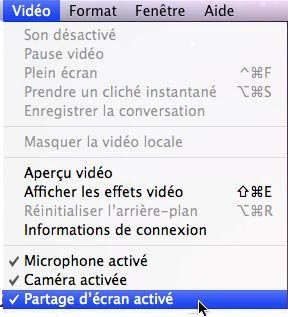
Fermez votre fenêtre de préférences. Il ne reste plus maintenant qu'à s'assurer qu'iChat permet bien le partage d'écran:

Voilà, c'est fait. Vos contacts, pourront partager votre écran avec vous. Laissez les vous y inviter, ils pourront vous aider et vous dépanner rapidement !

PS: il vaut mieux avoir une connexion adsl rapide pour profiter de cette merveilleuse fonctionnalité de iChat Léopard !

Utiliser iChat avec un compte AIM

Voici comment configurer et utiliser iChat avec un compte AIM pour chater avec vos contacts sur Mac ou PC. Cela se fait en quelques minutes. C'est assez simple en fait.
Tout d'abord, vous devrez ouvrir un compte AIM si vous n'avez pas encore de pseudo.
Rendez-vous sur la page aim.aol.fr
Repérer la zone vous permettant de créer un compte sur AIM


Appuyez sur le "S'incrire". Vous arrivez sur un formulaire de création de pseudo.


Aucun mystère à ce niveau. Il vous suffit de choisir un identifiant (par exemple tartempion).
Pas de soucis non plus pour le mot de passe (par exemple: 123456, pour notre exemple). Je vous conseille tout de fois de choisir un mot de passe que vous utiliserez partout sur internet et que vous n'aurez pas de mal à retenir. Celui-ci pourra être utilisé, par exemple, pour créer aussi un compte Skype. 
Le pseudo, sera utilisé pour participer aux sites communautaires pour lesquels vous ne voudriez pas voir afficher votre identifiant. C'est un raffinement supplémentaire dont nous ne servirons pas dans la suite de cet exercice.

Remplissez le reste du questionnaire. Voilà, maintenant vous êtes l'heureux propriétaire d'un identifiant AIM. Il ne reste plus qu'à configurer AIM.

Lancez iChat que vous trouverez dans votre dossier Applications. Passez la première page de bienvenue et de présentation d'iChat en appuyant sur le bouton "continuer" pour arriver à cette page :
Il ne vous reste plus qu'à bien choisir le protocole AIM dans le menu Type de compte, à remplir la case Pseudonyme avec l'identifiant que vous êtes choisi tout à l'heure (ici, tartempion), à compléter le mot de passe du compte AIM et à appuyer sur le bouton "Continuer".
Voilà iChat est configuré. 
Une fenêtre s'ouvre présentant vos contacts. Pour l'instant elle est vide, bien sûr, car vous n'avez encore renseigné aucun contact dans votre carnet d'adresses.

Ajoutons maintenant des contacts mais faisons les choses proprement, si vous le voulez bien!

Ouvrez votre carnet d'adresses et choisissez ou ajoutez un nouveau contact: M. Pierre Dupont

Remplissez la fiche sans omettre de spécifier son pseudo AIM ou .Mac dans la zone correspondante.
Ajoutons maintenant ce contact à iChat en appuyant sur la touche + de la fenêtre des contacts.

Une nouvelle fenêtre s'ouvrira pour vous permettre l'enregistrement de ce nouveau contact.
En appuyant sur la petite flêche située en face du nom de famille (cerclée de rouge, ici), vous pourrez rechercher la fiche que vous venez de créer dans votre carnet d'adresses.

Voilà, c'est terminé. Ce n'était pas si difficile que çà!